AWS
PRIMER SERVIDOR WEB EN AWS
[CS01] Instancia EC2 con protección contra terminación habilitada
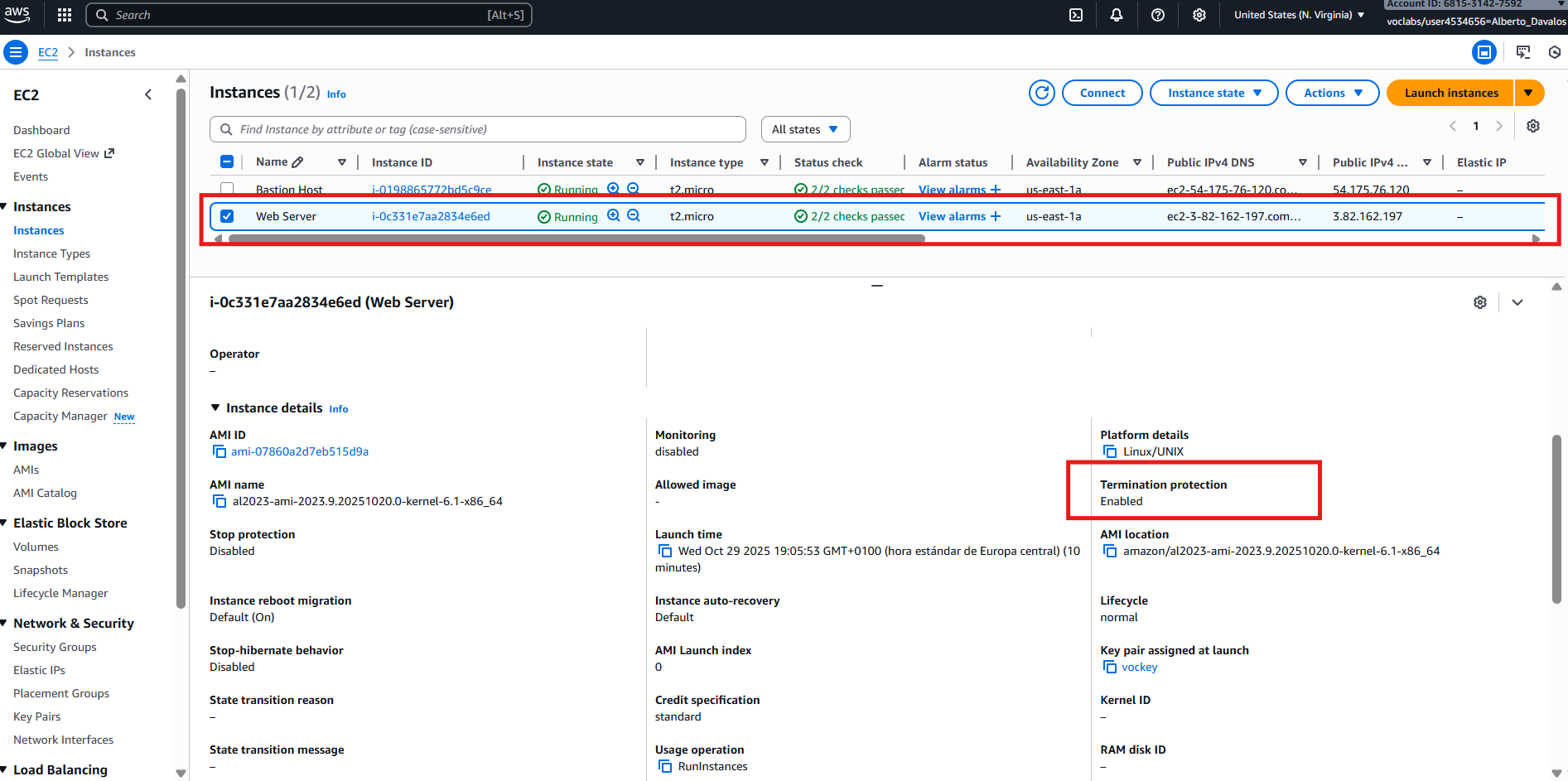
Qué se ve:
Pantalla EC2 → Instances → Web Server (Details) mostrando:
- Instance state: Running
- Status checks: 2/2 checks passed
- Instance type: t2.micro (antes del reescalado)
- Termination protection: Enabled
En la pestaña Details se muestra explícitamente Termination protection:
Enabled junto a Instance state: Running y Status checks: 2/2 passed.
Cómo se hizo (resumen):
- Launch instances con Amazon Linux 2023, tipo t2.micro y VPC/Subred pública del
lab.
- En Advanced details, activé Termination protection.
- Esperé a que la instancia pasara a Running y 2/2 check
Por qué importa:
-
Demuestra que la instancia está sana y operativa.
- La protección contra terminación evita borrados accidentales; es buena práctica
operativa y criterio de evaluación
[CS02] Página web “Hello From Your WebServer!” accesible
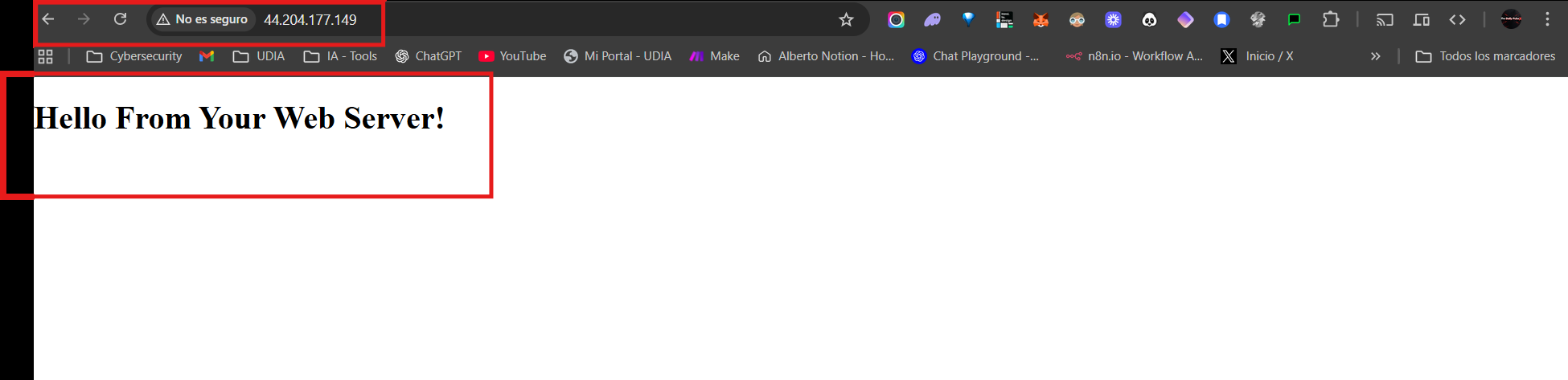 Qué se ve
El navegador cargando http:.//44.204.177.149 de la instancia con el mensaje “Hello
From Your Web Server!” (URL visible en la barra).
Cómo se hizo (resumen):
- En Advanced details → User data ejecuté un script que instala y arranca Apache
(httpd) y crea /var/www/html/index.html.
- En el Security Group asocié regla Inbound: HTTP (80) → 0.0.0.0/0.
- Copié la Public IPv4 address desde la pestaña Details y la abrí en el navegador.
Por qué importa:
- Verifica conectividad extremo a extremo (Internet → ALB/SG/VPC → EC2) y que el
bootstrap (cloud-init) configuró el servicio correctamente.
La aparición de “Hello From Your Web Server!” confirma que cloud-init ejecutó el user-data
(instalación y arranque de httpd y creación de index.html). En la captura se muestra la
barra de direcciones.
[CS03] Monitoreo de la instancia
(CloudWatch)
Qué se ve:
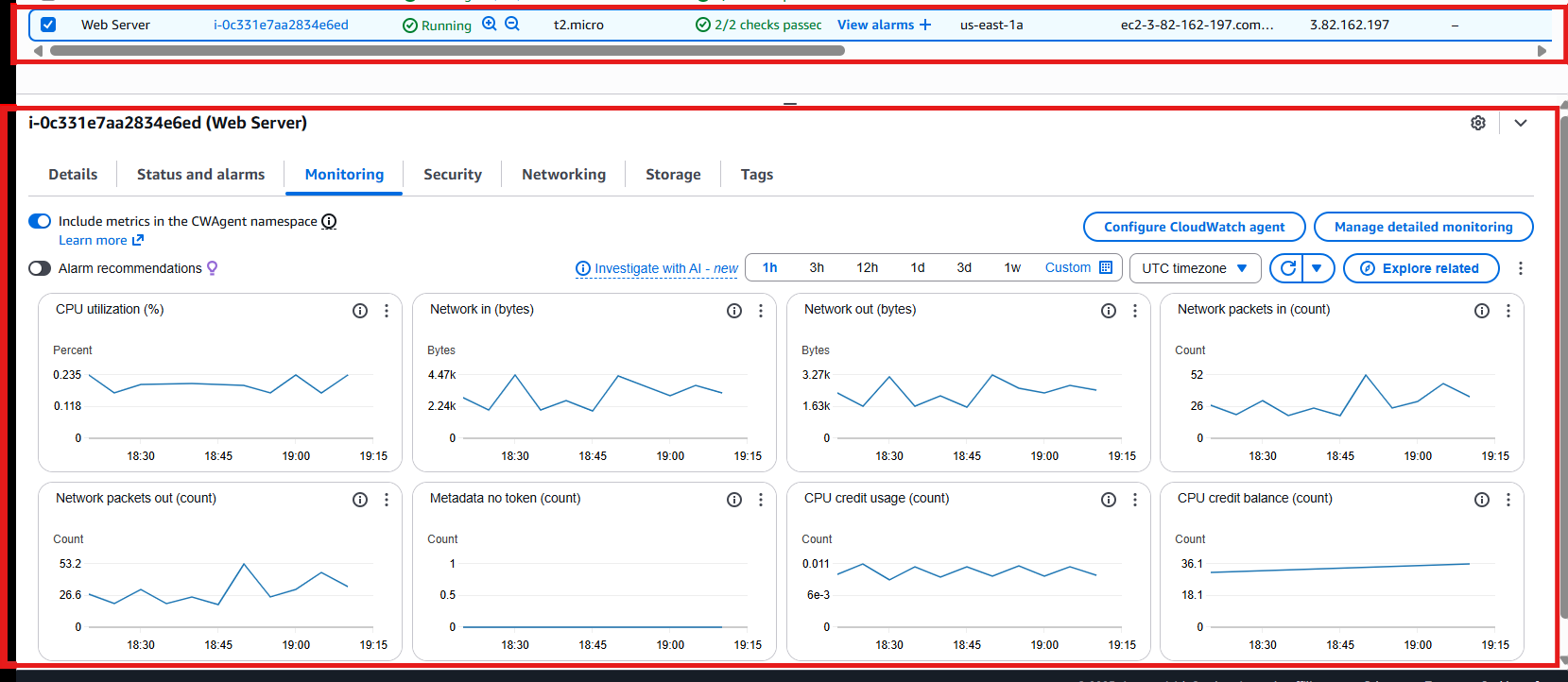
Pestaña Monitoring de la instancia con gráficas (por ejemplo, CPUUtilization,
NetworkIn/Out) y StatusCheckFailed = 0. (Opcional: capturas de Get system log y Get
instance screenshot).
Cómo se hizo (resumen):
- 1Seleccioné la instancia Web Server y abrí Monitoring.
- (Opcional) Actions → Monitor and troubleshoot → Get system log / Get instance
screenshot para evidencias extra.
La aparición de “Hello From Your Web Server!” confirma que cloud-init ejecutó el user-data
(instalación y arranque de httpd y creación de index.html). En la captura se muestra la
barra de direcciones
Por qué importa:
- Aporta observabilidad: consumo de CPU, tráfico, salud.
- Es clave para diagnóstico sin SSH y base para alertas/escalado.
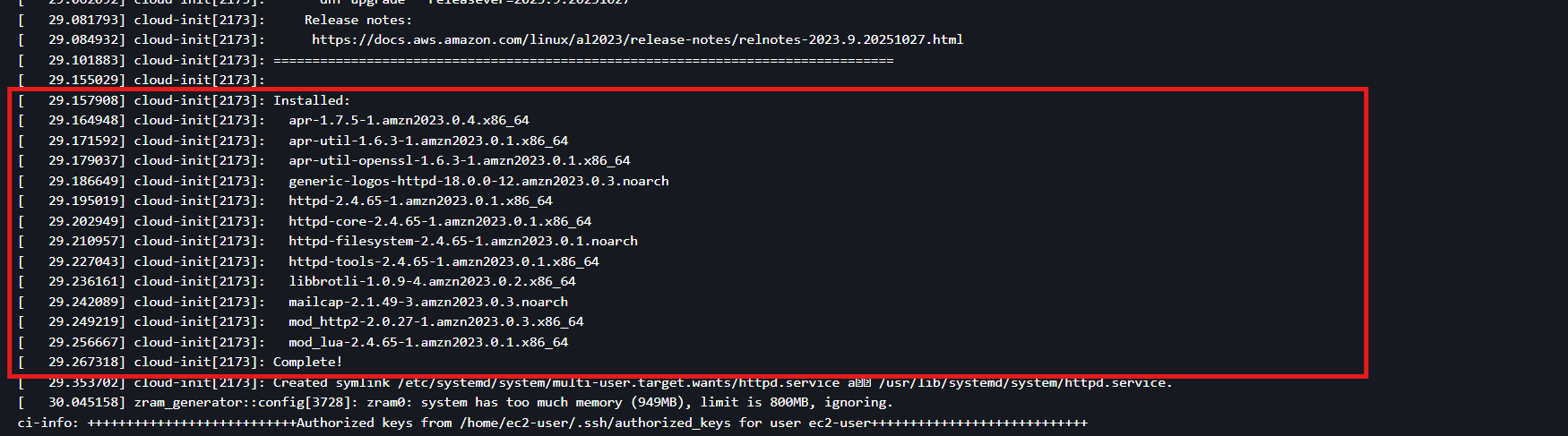
System Log: Actions → Monitor and troubleshoot → Get system log muestra la
instalación de httpd y el arranque del servicio tras el user-data.
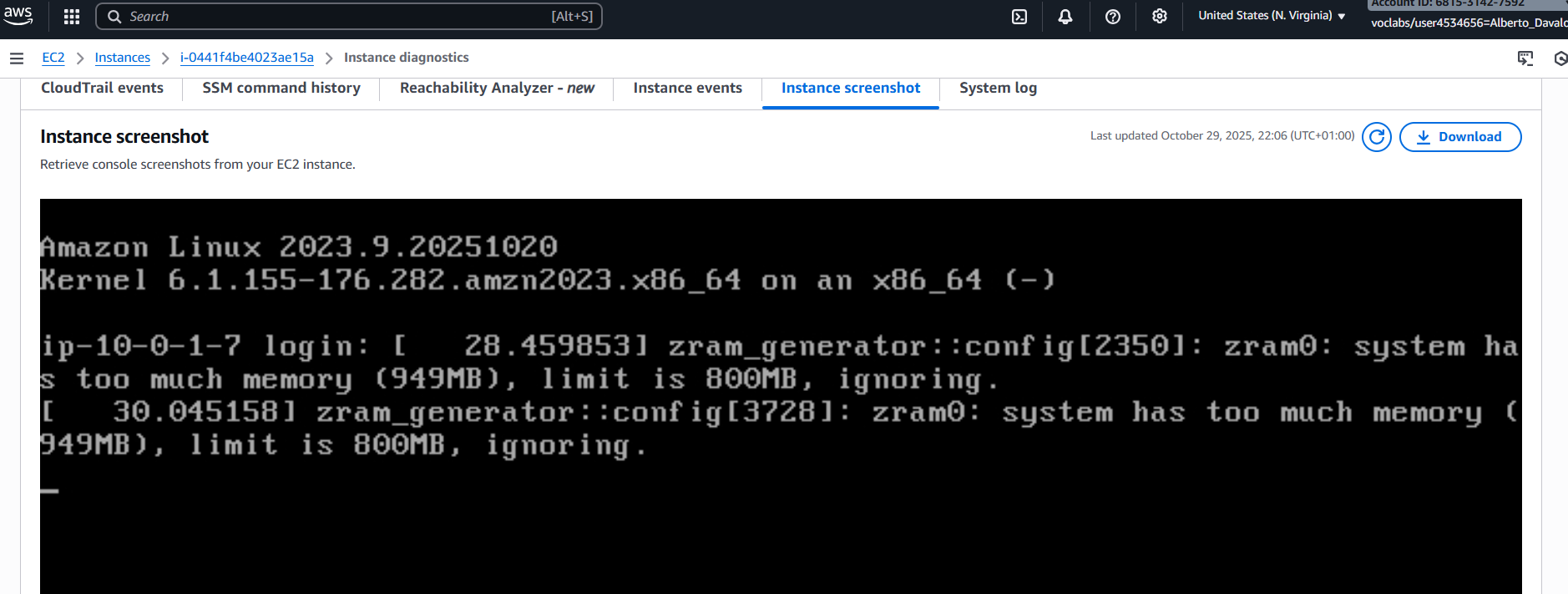
Instance Screenshot: captura de la consola del sistema, útil para diagnóstico temprano.
Valor: permite auditar el "bootstrap" de la instancia y diagnosticar sin credenciales, acelerando
la resolución de incidencias.
[CS04] Grupo de seguridad permitiendo HTTP
Qué se ve:
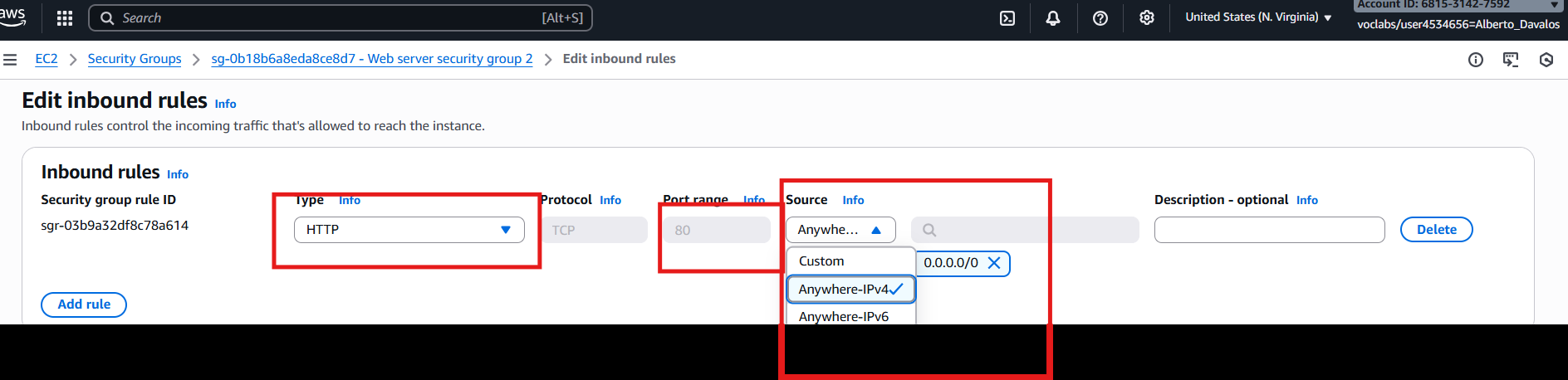
En EC2 → Security Groups → Web Server security group → Inbound rules:
- HTTP / TCP / Port 80 / Source: 0.0.0.0/0 (y opcional ::/0).
Cómo se hizo (resumen):
- Durante el lanzamiento elegí Create security group y añadí la regla HTTP 80.
- Alternativamente: Instancia → pestaña Security → SG → Edit inbound rules → Add
rule.
Por qué importa:
- El Security Group actúa como firewall. Esta regla es imprescindible para que el
servidor web sea accesible desde Internet y demuestra control de seguridad de red en
AWS.
[CS05] Reescalado (antes y después)
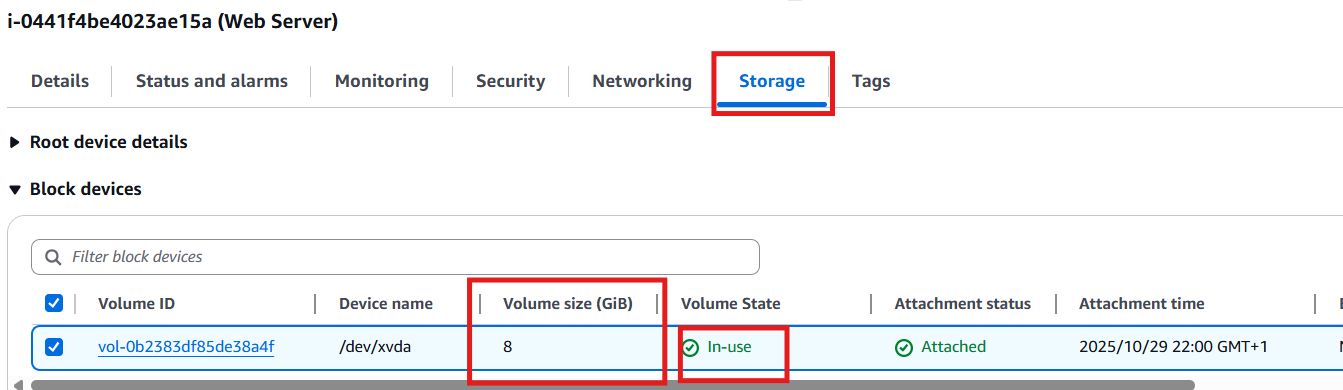
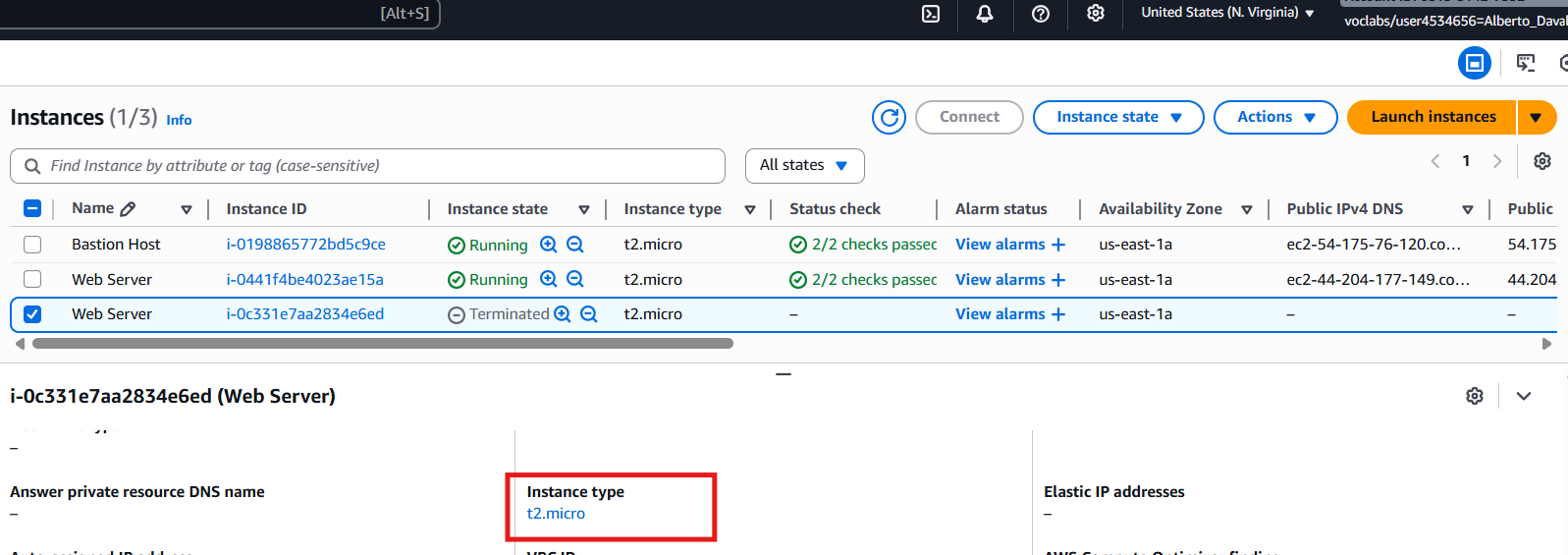
Qué se ve — Antes:
- Details con Instance type: t2.micro.
- Pestaña Storage (o EBS → Volumes) mostrando el Size: 8 GiB del volumen raíz.
Qué se ve — Después:
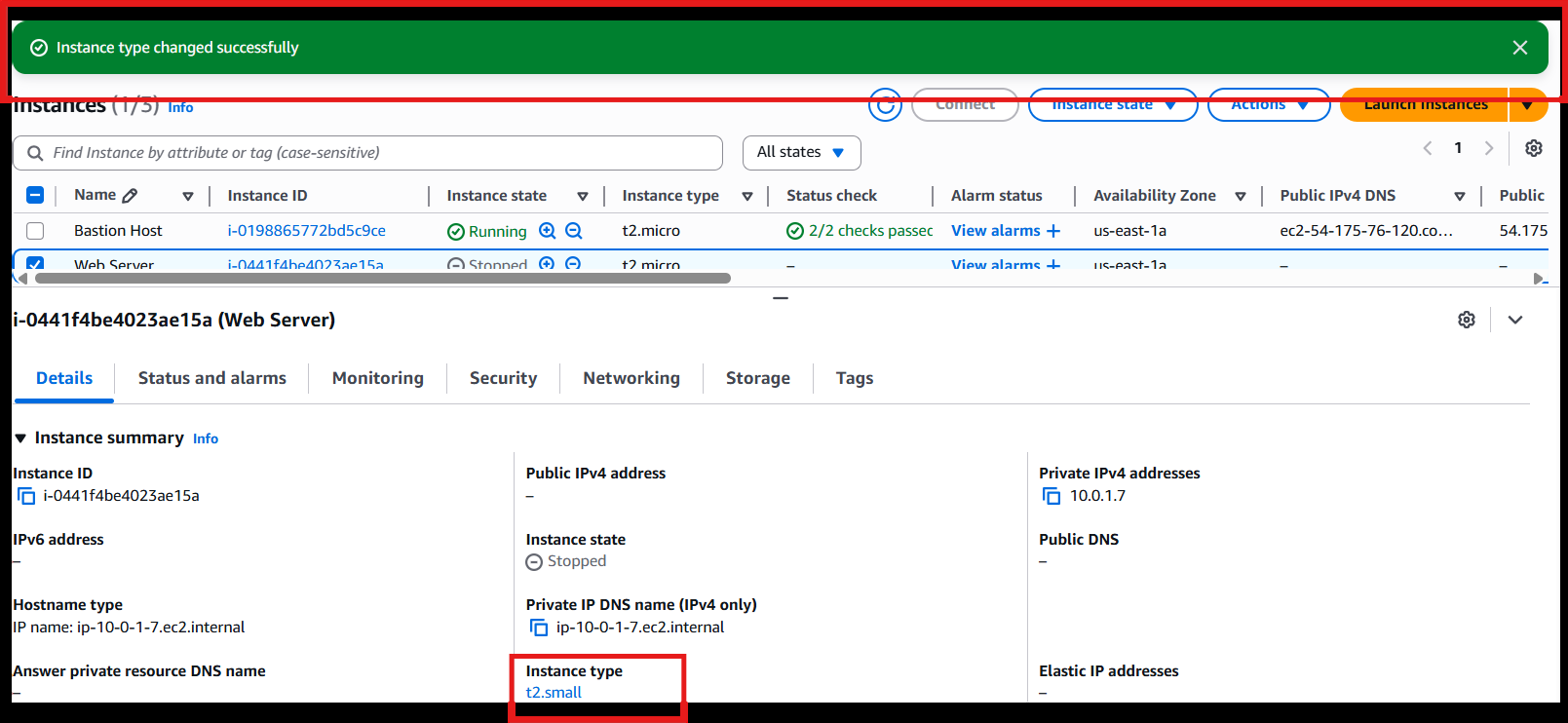
- Details con Instance type: t2.small.
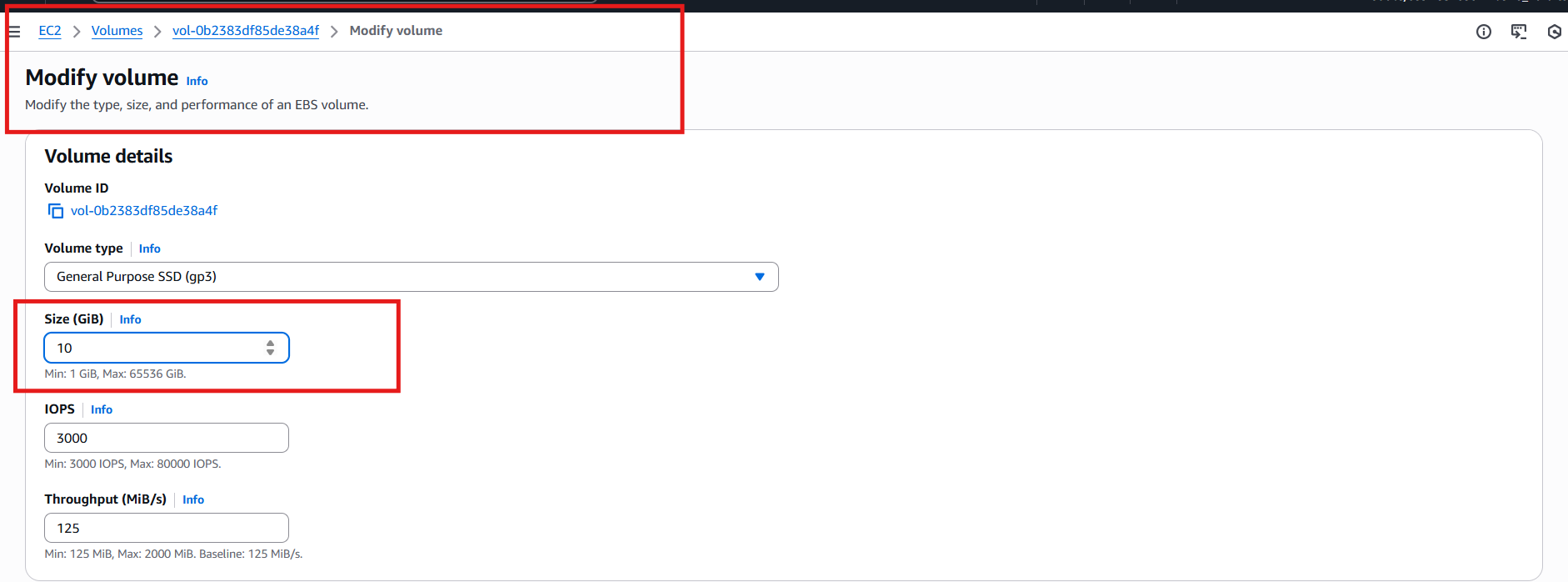
- Storage (o EBS → Volumes) mostrando Size: 10 GiB.
Cómo se hizo (resumen):
- Stop instance (desactivé stop protection si estaba activa).
- Actions → Instance settings → Change instance type → t2.small → Apply.
- EBS → Volumes → Modify volume → Size: 10 GiB → Modify.
- Start instance y verifiqué 2/2 checks.
Por qué importa:
- Evidencia right-sizing: ajustar cómputo y almacenamiento a la demanda.
- Muestra que conoces el ciclo seguro de cambios (parar, modificar, arrancar) sin
perder datos (EBS persiste)